Comment créer une Boutique Digitale sur Systeme.io
⏱ Environ 10 min de lecture🔧 Systeme.io📌 Lecture
✦ Ce qu'on construit ensemble
À la fin de cette formation, tu auras une boutique en ligne opérationnelle sur Systeme.io : une page claire, mobile-friendly, où tes visiteuses peuvent découvrir ta ressource gratuite, s'inscrire à ta liste et acheter ton produit digital.
Pas de technique compliquée. Pas besoin de savoir coder. Juste un outil, une méthode, et toi.
🎮 Les règles du jeu
1Suis les leçons dans l'ordre. Chaque étape s'appuie sur la précédente. Tu gagneras du temps en respectant la progression.
2Avance à ton rythme. 30 minutes par session suffisent. Pas besoin de tout faire d'un coup.
3Si tu décroches, reprends à la leçon en cours. Chaque leçon commence par un petit récap pour te remettre dans le bain sans stress.
4Teste au fur et à mesure. Vérifie chaque étape dans Systeme.io avant de passer à la suivante. C'est ça qui évite les mauvaises surprises au moment de publier.
📖 Vocabulaire clé avant de commencer
Terme 1
Boutique Digitale
Une vitrine en ligne sur Systeme.io qui regroupe toutes tes ressources et offres sur une seule page. Tu partages son lien dans ta bio, tes emails ou tes posts.
Terme 2
Section
Un bloc organisateur à l'intérieur de ta boutique. Tu peux créer une section "Ressources gratuites", une section "Formations", etc. pour que ta boutique soit lisible en 5 secondes.
Terme 3
Miniature
L'image qui s'affiche sur chaque produit ou ressource dans ta boutique. C'est la première chose que voit ta visiteuse : elle doit donner envie de cliquer.
Terme 4
Tag
Une étiquette que Systeme.io colle automatiquement sur un contact quand il s'inscrit. Ça te permet de savoir d'où vient chaque personne dans ta liste.
Terme 5
Campagne email
Une séquence d'emails envoyés automatiquement après une inscription. Tu la configures une seule fois, et elle tourne toute seule pour toi.
Terme 6
Produit digital
Un fichier numérique (PDF, ebook, modèle…) que tu vends directement depuis ta boutique. Systeme.io envoie automatiquement le fichier à l'acheteur après le paiement.
✓ Ce que tu sais déjà
Chapitre 2 · Boîte à outils
Tes outils pour cette formation
⏱ 2 min📌 Lecture
Pour cette formation, tu n'as besoin que d'un seul outil. Pas de stack compliquée. Pas d'abonnement supplémentaire. Juste Systeme.io, que tu utilises déjà (ou que tu vas découvrir).
Connecte-toi à ton compte avant de commencer la Leçon 1, et garde l'onglet ouvert pendant toute la formation.
🛒
Systeme.io
Créer et publier ta Boutique Digitale : boutique, formulaires, produits digitaux, automatisations et campagnes email — tout au même endroit.
🔗 Lien affilié — je touche une petite commission si tu t'inscris via ce lien, sans coût supplémentaire pour toi.
⚠️Important : la version gratuite de Systeme.io suffit pour construire ta Boutique Digitale et tester toutes les étapes de cette formation. Pas besoin de passer en plan payant pour commencer.
Chapitre 3 · La formation
Les 6 leçons
Leçon 3.1
Crée et configure ta boutique
⏱ 15 min🔧 Systeme.io📌 Action requise
Avant d'ajouter quoi que ce soit dans ta boutique, il faut la créer et lui donner une adresse. C'est l'étape fondation : rapide, simple, et ça ne prend que quelques minutes.
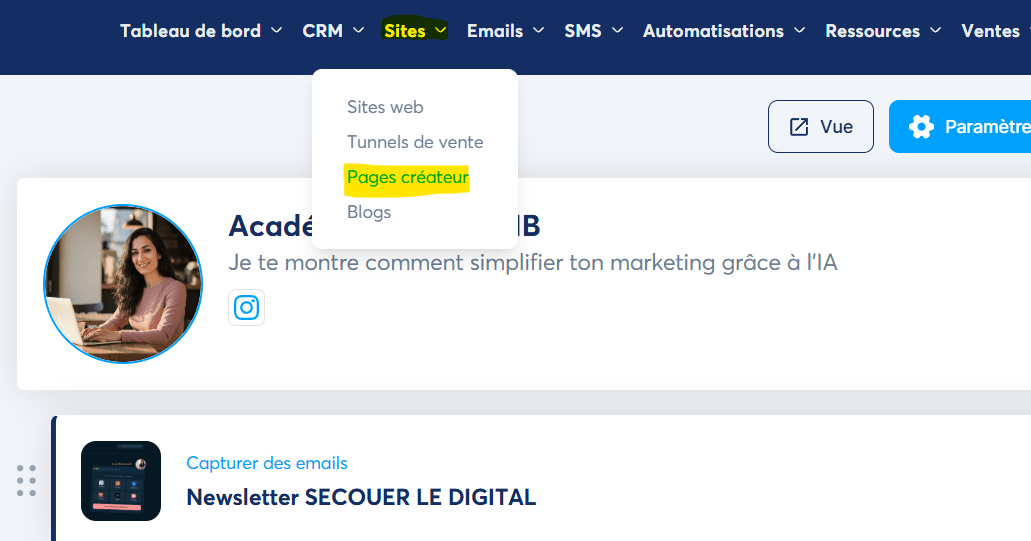
Où trouver le Page créateur dans Systeme.io
1
Connecte-toi à Systeme.ioVa sur systeme.io et accède à ton compte.
2
Menu du haut : "Sites"Dans la barre de navigation, clique sur la section consacrée aux sites.
3
Ouvre l'espace "Page créateur"Tu arrives sur la liste de tes boutiques existantes. Si tu n'en as aucune, la liste est vide.
4
Explore les exemples disponiblesAvant de créer, prends 2 minutes pour regarder les exemples proposés. Ça te donnera des idées de présentation : boutique épurée, page colorée, focus formations, focus ressources gratuites…
Créer ta boutique
1
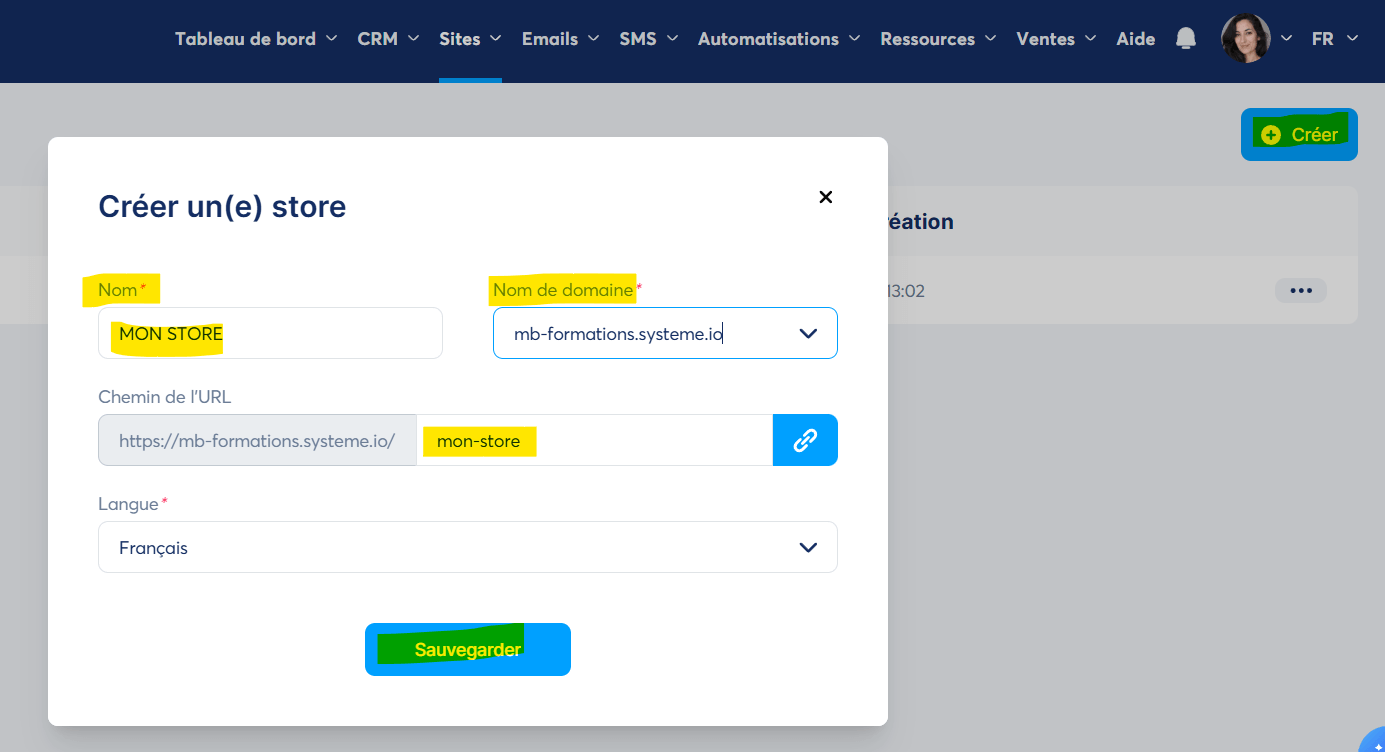
Clique sur "Créer un nouveau Page créateur"Une fenêtre s'ouvre.
2
Donne un nom à ta boutiqueCe nom sert uniquement à te repérer dans ton compte. Ta visiteuse ne le verra pas.
3
Choisis ton domaine ou sous-domaineSélectionne le domaine que tu veux utiliser, puis définis le chemin de l'URL. Quelques exemples simples : boutique, ressources, liens, digital-store.
4
Sélectionne la langueChoisis la langue de ta boutique (français si tu travailles en français).
5
Valide la créationTa boutique apparaît dans la liste avec son statut et sa date de création. Clique dessus pour commencer à la personnaliser.
📝 Note ici le chemin URL choisi pour ta boutique
Récap de la leçon 3.1
Leçon 3.2
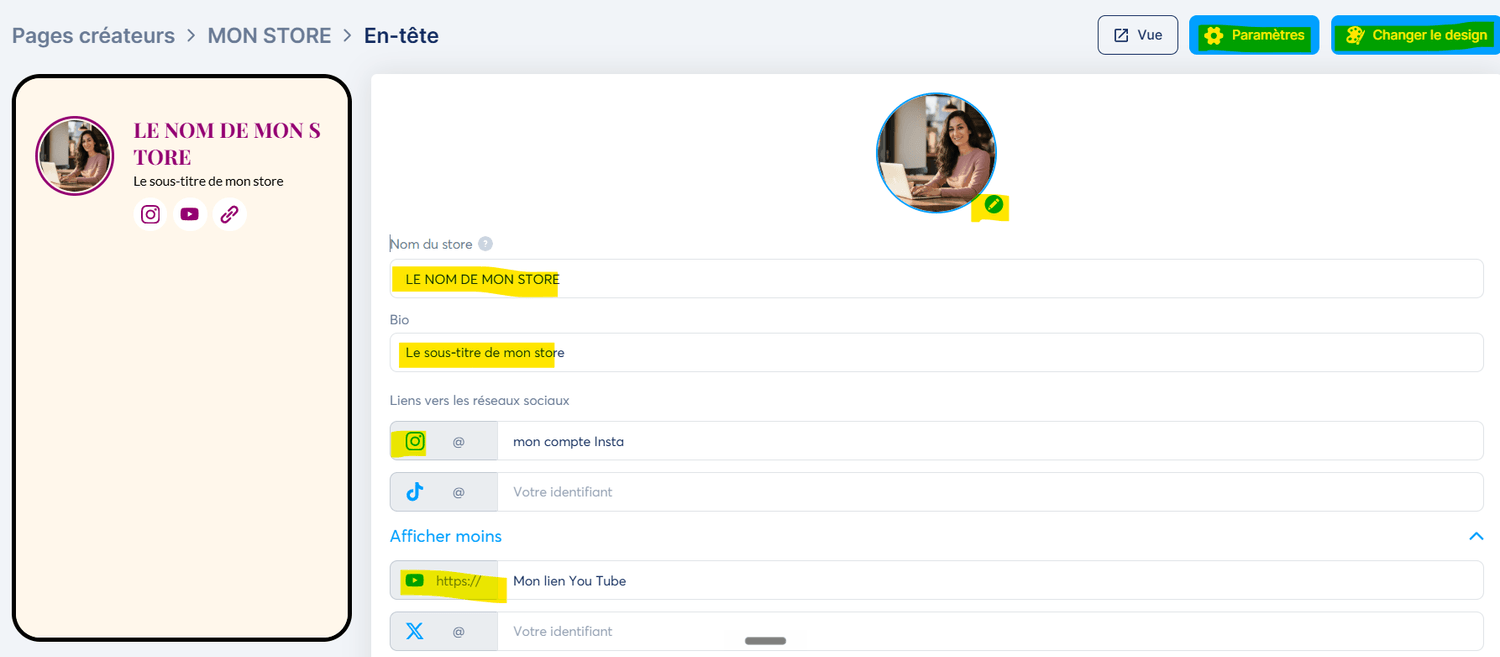
Personnalise le design et l'en-tête
⏱ 20 min🔧 Systeme.io📌 Action requise
Ta boutique est créée. Maintenant on l'habille. L'objectif n'est pas de passer des heures sur le design : c'est de créer une page cohérente avec ta marque, lisible sur mobile, et qui donne confiance en 5 secondes.
Choisir le design général
1
Parcours les modèles disponiblesSysteme.io propose plusieurs modèles. Prends 2-3 minutes pour les regarder et choisis celui qui ressemble le plus à ton univers.
2
Adapte les couleursModifie les couleurs principales et celles des boutons pour qu'elles correspondent à ta charte graphique. Ton audience doit te reconnaître immédiatement.
3
Vérifie le contrasteAssure-toi que les textes restent lisibles sur le fond choisi. Un bon contraste, c'est ce qui rend une page agréable à lire sur téléphone.
⚠️Important : la boutique est pensée en priorité pour le mobile. Regarde l'aperçu sur téléphone avant de valider ton design. Ce que tu vois sur ordinateur peut sembler différent sur un petit écran.
Personnaliser l'en-tête
1
Ajoute ta photo ou ton logoImporte depuis ton ordinateur une image qui représente clairement ta marque. Photo de profil ou logo, les deux fonctionnent.
2
Renseigne le nom affichéC'est le nom qui apparaît en haut de ta boutique. Ton prénom, le nom de ta marque, ou les deux.
3
Écris ta bio courteUne phrase ou deux. La personne qui arrive doit comprendre en 5 secondes qui tu es et ce que tu proposes. Garde ça simple et orienté bénéfice.
4
Ajoute tes réseaux sociauxRenseigne uniquement les plateformes que tu utilises vraiment. Les icônes apparaîtront automatiquement dans l'en-tête.
5
Enregistre et vérifie l'aperçuClique sur "Enregistrer" puis regarde l'aperçu sur le côté. Contrôle que tout s'affiche bien, surtout sur la version mobile.
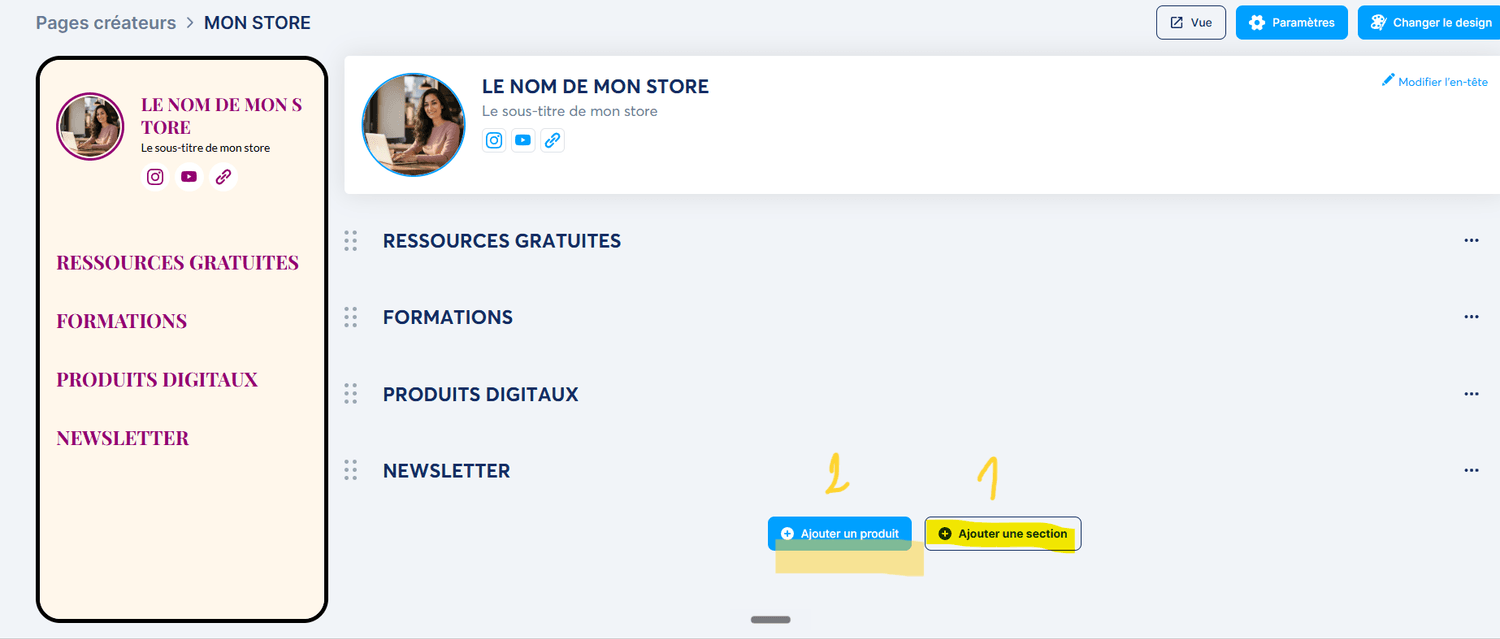
Organiser ta boutique avec des sections
Les sections servent à classer tes contenus pour que ta boutique reste claire et facile à parcourir. Chaque section a un titre court, et tu y ajoutes ensuite les produits ou ressources qui lui correspondent.
1
Crée tes sectionsExemples de titres : "Ressources gratuites", "Formations", "Produits digitaux", "Pour aller plus loin". Choisis des titres courts et immédiatement compréhensibles.
2
Pense à l'ordreMets en premier ce que tu veux mettre le plus en avant : ta ressource principale, ta nouveauté ou ton offre du moment. Le premier élément est toujours le plus vu.
📝 Quelles sections vas-tu créer dans ta boutique ?
Récap de la leçon 3.2
Leçon 3.3
Collecte des emails depuis ta boutique
⏱ 25 min🔧 Systeme.io📌 Action requise
C'est là que ta boutique commence à travailler pour toi. Tu vas créer un bloc qui propose une ressource gratuite en échange d'une adresse email. Quand quelqu'un s'inscrit, Systeme.io l'ajoute à ta liste et lui colle automatiquement un tag.
Résultat : tu sais exactement d'où vient chaque contact, et tu peux les relancer facilement.
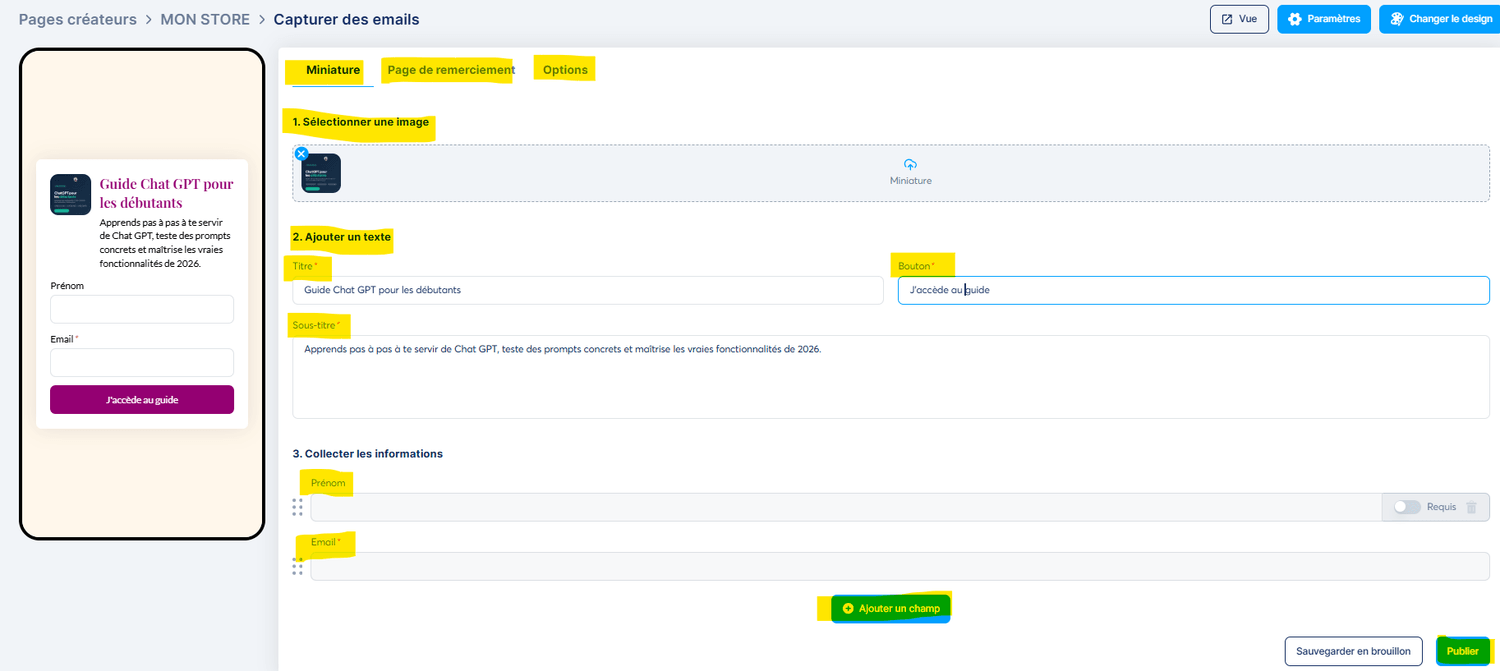
Créer le bloc de collecte d'emails
1
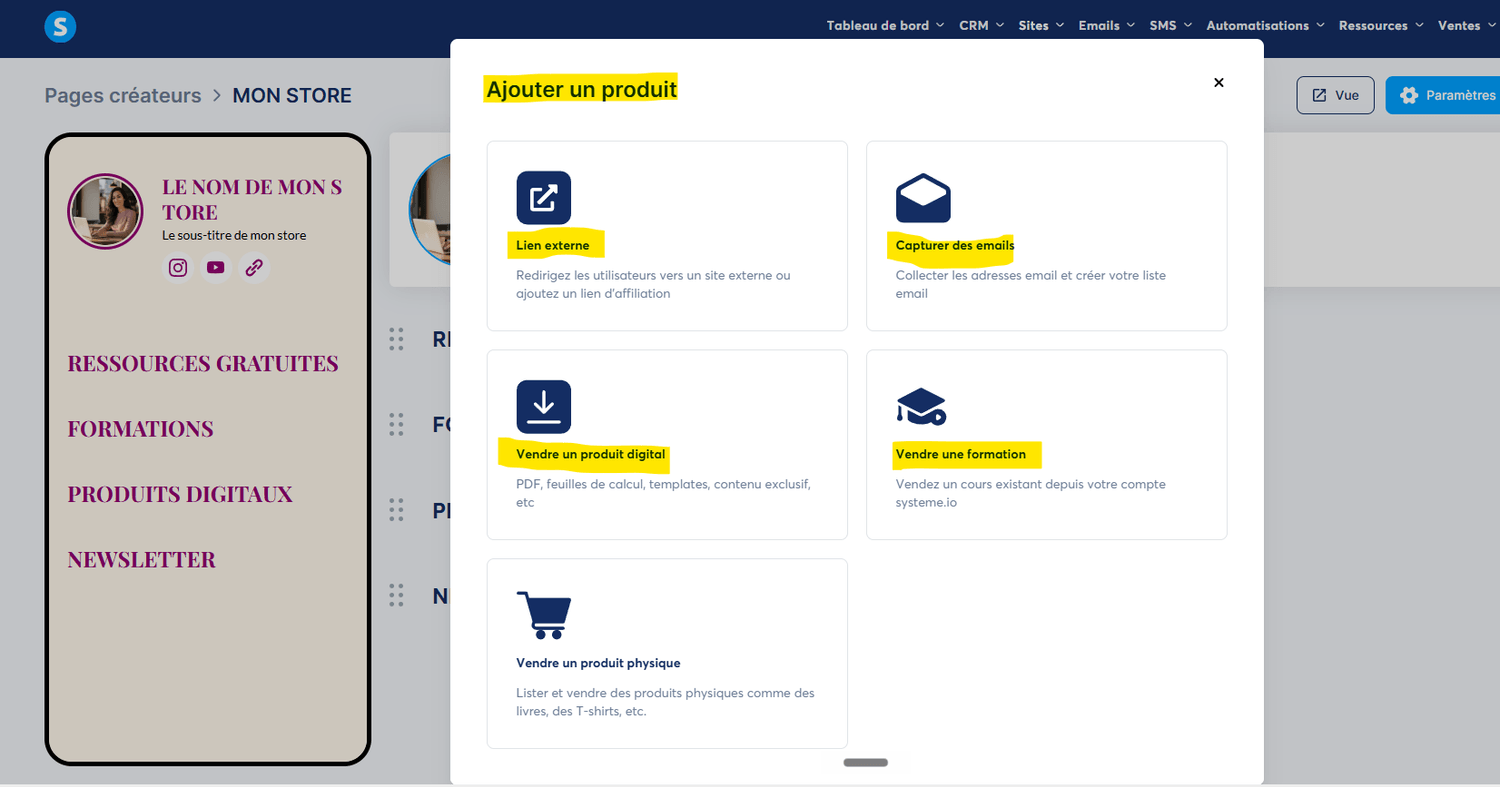
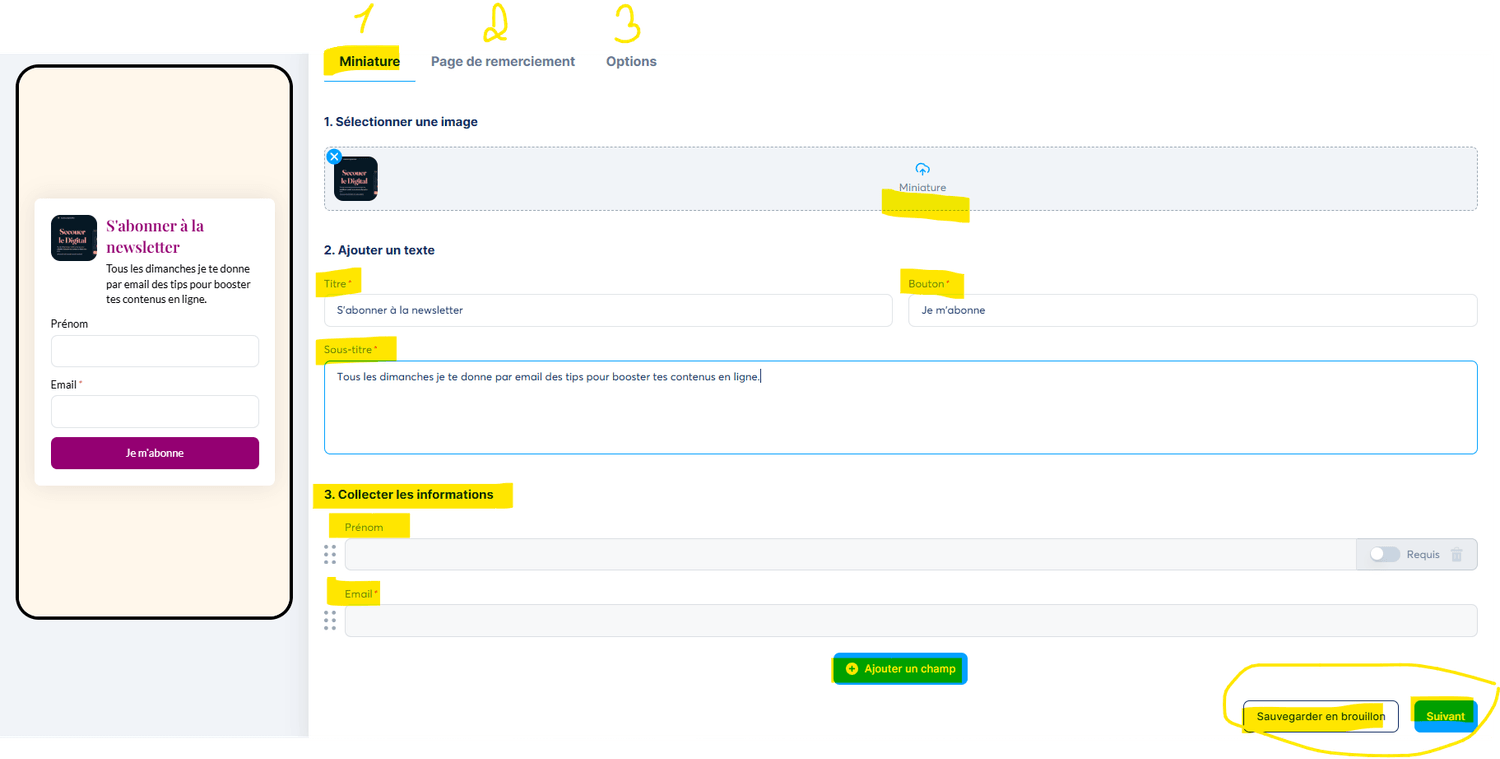
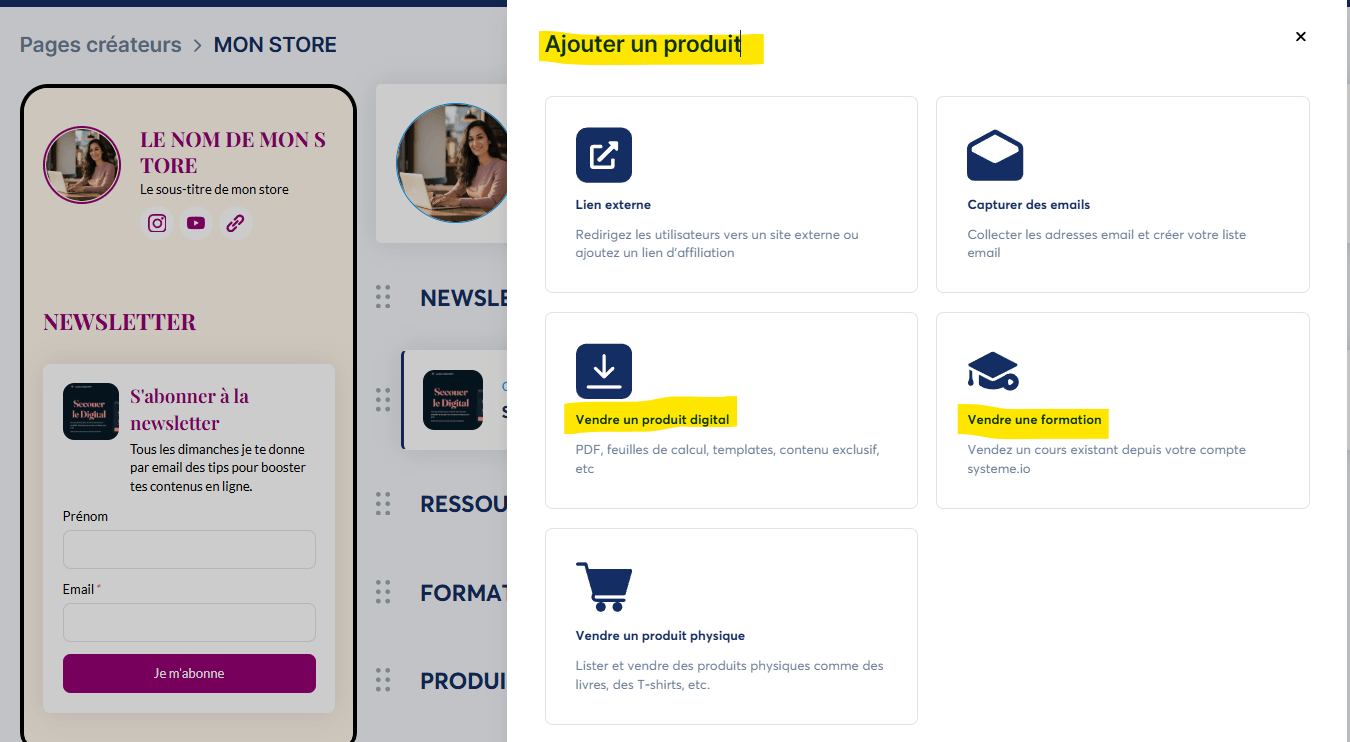
Clique sur "Ajouter un produit"Dans la section de ton choix, clique sur le bouton pour ajouter un nouvel élément.
2
Choisis "Collecter des emails"Systeme.io propose plusieurs types de produits. Pour une ressource gratuite en échange d'une inscription, c'est cette option.
3
Importe ta miniatureUne image carrée ou verticale qui représente ta ressource. Elle doit attirer l'œil et donner envie de cliquer. Taille recommandée : au moins 500x500px.
4
Écris un titre clairDis exactement ce que la personne va recevoir. Évite les titres trop vagues du type "Mon guide offert". Préfère "5 prompts pour écrire tes emails de vente en 10 minutes".
5
Personnalise le texte du boutonQuelques idées : "Je m'inscris", "Je télécharge", "Je reçois la ressource", "J'accède au cadeau". Le bouton doit dire exactement ce qu'il se passe quand on clique.
6
Ajoute un sous-titre ou une description courteQuelques lignes pour préciser le bénéfice principal et donner envie de s'inscrire. Pas besoin de rédiger une page de vente : 2-3 phrases suffisent.
Configurer le formulaire
1
L'email est déjà présent par défautPas besoin de l'ajouter. Systeme.io l'inclut automatiquement.
2
Ajoute le prénom si tu le souhaitesClique sur "Ajouter un champ" et sélectionne "Prénom". Tu peux le rendre obligatoire ou facultatif. Pour une ressource gratuite, prénom + email suffisent largement.
3
Garde le formulaire courtPlus tu demandes d'informations, plus tu risques de perdre des inscriptions. Chaque champ supplémentaire crée une friction. Résiste à la tentation d'en ajouter.
⚠️Règle d'or : pour une ressource gratuite, prénom et email suffisent. Numéro de téléphone, adresse, date de naissance — garde ça pour plus tard, si jamais.
Créer la page de remerciement
1
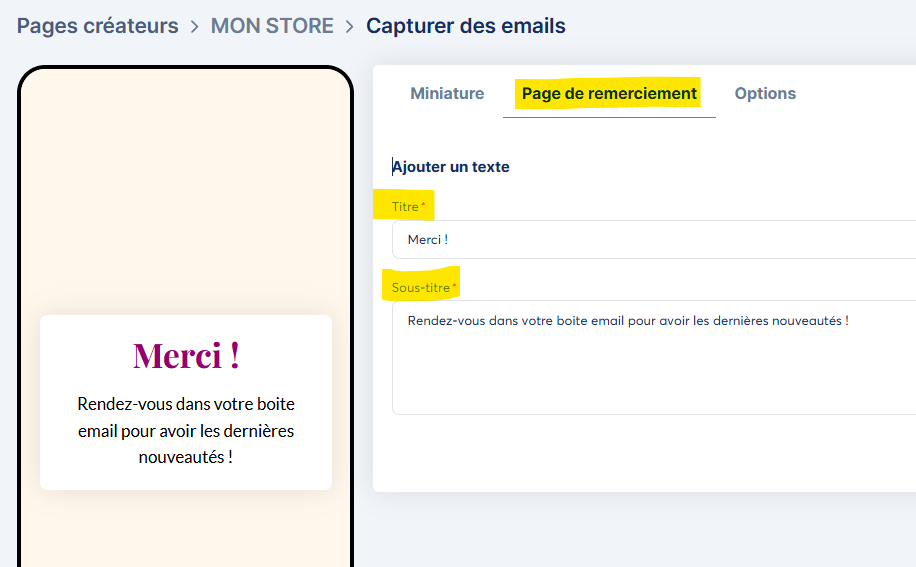
Va dans l'onglet "Page de remerciement"Cette page s'affiche juste après l'inscription. C'est la première chose que voit ta nouvelle inscrite.
2
Ajoute un titre de confirmationExemple : "Merci, ton inscription est confirmée !" Simple, clair, rassurant.
3
Explique la suiteVa-t-elle recevoir un email ? Accéder immédiatement à la ressource ? Être redirigée ? Dis-le clairement. Ajoute aussi un rappel du type "Pense à vérifier tes spams si tu ne reçois rien."
4
Enregistre ou publie le produitIl apparaît maintenant dans ta boutique, dans la section que tu as choisie.
Ajouter une règle d'automatisation
C'est l'étape que beaucoup oublient — et c'est pourtant celle qui te permet de savoir d'où vient chaque inscrite dans ta liste.
1
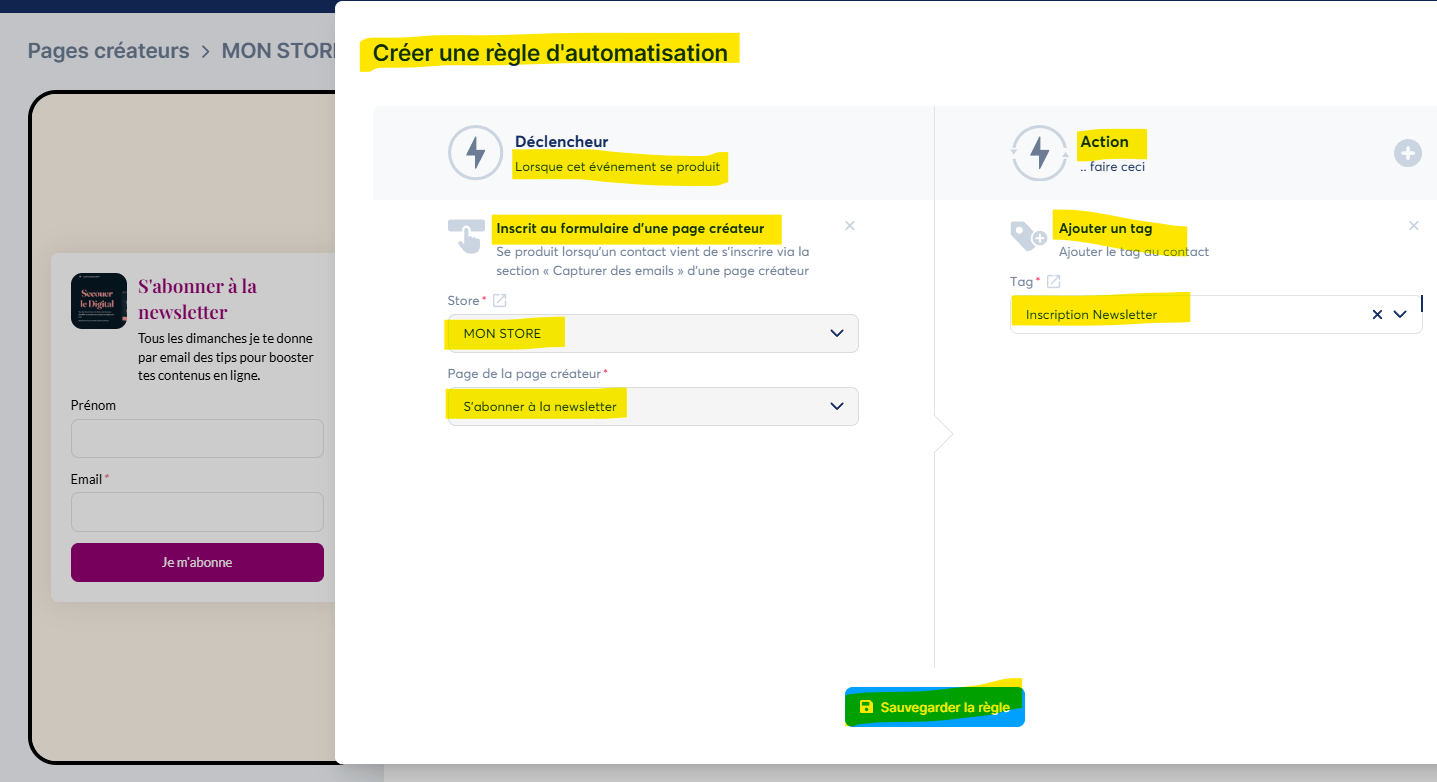
Ouvre l'onglet "Automatisations" du produitTu le trouves dans les paramètres du formulaire que tu viens de créer.
2
Clique sur "Ajouter une règle"Le déclencheur est automatiquement défini : quand une personne s'inscrit via ce formulaire.
3
Choisis l'action : "Ajouter un tag"Donne un nom clair à ce tag. Par exemple : "DS-ressource-gratuite" ou "Inscrite-boutique". Tu t'y retrouveras facilement dans ta liste de contacts.
4
Enregistre la règle et vérifie qu'elle est activeLa règle doit apparaître comme "active" dans la liste. Si ce n'est pas le cas, active-la manuellement.
✏️Action : maintenant que ton formulaire est publié, reviens à la vue générale de ta boutique. Tu peux répéter cette opération pour ajouter d'autres ressources gratuites, les réorganiser ou les passer en brouillon si besoin.
📝 Quel nom as-tu choisi pour ton tag ? Et quel est le texte de ton bouton d'inscription ?
Récap de la leçon 3.3
Leçon 3.4
Vends un produit digital
⏱ 30 min🔧 Systeme.io📌 Action requise
Tu as ta ressource gratuite. Maintenant on ajoute un produit payant. La bonne nouvelle : Systeme.io gère tout automatiquement après la vente — le paiement, la livraison du fichier, l'email de confirmation.
Toi, tu configures une fois. Ensuite, ça tourne tout seul.
Créer la fiche produit
1
Clique sur "Ajouter un produit"Dans la section de ta boutique, ajoute un nouvel élément.
2
Choisis "Vendre un fichier numérique"C'est l'option pour vendre un PDF, un ebook, un modèle, un fichier à imprimer ou toute autre ressource numérique.
3
Importe ta miniatureMême principe que pour le formulaire : une image qui présente clairement le produit et donne envie de l'acheter.
4
Ajoute un titre, une description et le texte du boutonMets en avant le résultat ou l'utilité du produit, pas seulement son format. "30 templates emails de vente" est moins percutant que "Écris tes emails de vente en 30 minutes chrono".
Importer ton fichier numérique
1
Va dans l'onglet "Produit digital"Indique le nom du fichier ou le titre de la ressource.
2
Importe ton fichier depuis l'ordinateurPDF, ebook, modèle, fichier à imprimer… Systeme.io accepte les formats courants.
3
Vérifie le nom du fichierUtilise un nom propre et compréhensible, car il peut apparaître dans l'email reçu par l'acheteur. Évite les noms du type "v3_final_OK_bon.pdf".
⚠️Important : Systeme.io envoie automatiquement le lien de téléchargement après validation du paiement. Tu n'as rien à faire manuellement après la vente.
Configurer la page de paiement
1
Ajoute une image, un titre et une descriptionLa description peut rappeler ce que la cliente va recevoir, à qui le produit s'adresse et quel problème il l'aide à résoudre. Quelques phrases bien choisies rassurent avant le paiement.
2
Adapte les couleurs du boutonReste cohérente avec ton identité visuelle. Le bouton d'achat doit être visible et reconnaissable.
Configurer le formulaire de commande
1
Garde les champs nécessairesPour un produit numérique simple : email, prénom, et pays si requis pour la facturation. Pas besoin de plus.
2
Rends certains champs obligatoiresL'email est indispensable. Le reste dépend de ta situation et de ta TVA.
3
Vérifie les mentions légalesConditions de vente, consentement… selon ton activité et ton pays, certaines mentions peuvent être obligatoires.
Régler le prix et les moyens de paiement
1
Ajoute un plan tarifaireIndique le nom de l'offre, le montant et la devise. Choisis le type de facturation : paiement unique dans la majorité des cas pour un produit digital simple.
2
Sélectionne tes moyens de paiementClique sur les réglages de paiement et sélectionne les solutions déjà connectées à ton compte : Stripe, PayPal, ou les deux.
3
Vérifie l'aperçuLe prix doit s'afficher correctement dans l'aperçu de la page de commande. Si ce n'est pas le cas, enregistre à nouveau les paramètres.
Personnaliser l'email de confirmation
1
Personnalise l'objet et le contenuRemercie la cliente, confirme la commande, et explique clairement comment récupérer le produit.
2
Utilise les variables Systeme.ioTu peux insérer automatiquement le prénom, l'email ou d'autres informations du contact. Ça personnalise l'email sans effort supplémentaire.
3
Garde un seul appel à l'actionL'information la plus importante doit sauter aux yeux : où cliquer, quel fichier télécharger, et que faire en cas de problème. Un seul bouton, un seul lien.
Publier et tester ton produit
1
Publie le produitIl apparaît dans la section choisie de ta boutique. Vérifie la miniature, le titre, la description et le bouton.
2
Teste le parcours completOuvre l'aperçu de ta boutique comme si tu étais une visiteuse. Clique sur le produit et contrôle chaque étape jusqu'à la page de paiement.
3
Vérifie la livraison du fichierFais un test d'achat si possible, ou demande à quelqu'un de confiance de tester. Le fichier doit arriver dans la boîte email après le paiement.
Récap de la leçon 3.4
Leçon 3.5
Vends une formation
⏱ 30 min🔧 Systeme.io📌 Action requise
Tu as une formation sur Systeme.io ? Tu peux la vendre directement depuis ta boutique. Contrairement au produit digital, la formation est liée à ton espace formation existant — Systeme.io gère l'accès, le paiement et la livraison automatiquement.
Onglet Miniature
1
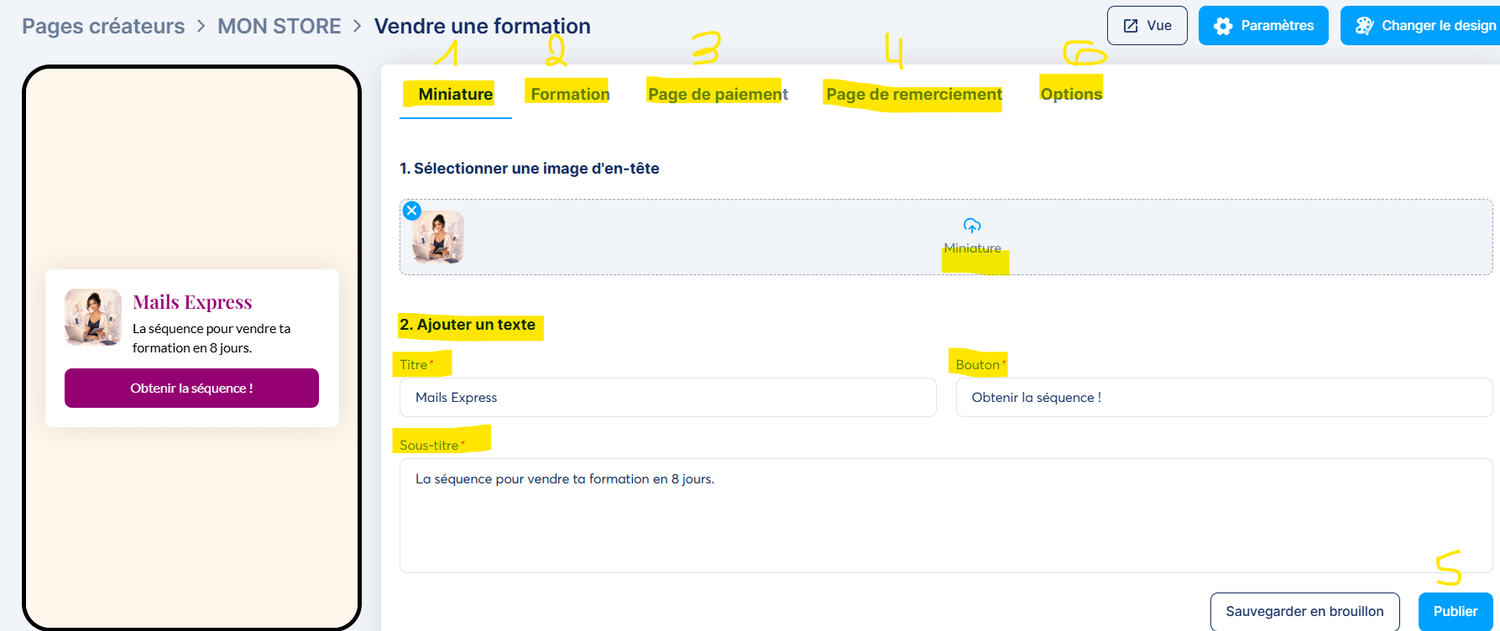
Clique sur "Ajouter un produit" puis "Vendre une formation"Systeme.io affiche la fenêtre de création avec ses 5 onglets : Miniature, Formation, Page de paiement, Page de remerciement, Options.
2
Importe une image d'en-têteCette image s'affiche comme miniature dans ta boutique. Elle doit représenter ta formation clairement et donner envie de cliquer.
3
Remplis le titre et le boutonLe titre est le nom de ta formation. Le bouton indique l'action : "Obtenir la formation", "Rejoindre", "Commencer maintenant"…
4
Ajoute un sous-titreUne phrase courte qui résume ce que la personne va obtenir. Ex : "La séquence pour vendre ta formation en 8 jours."
5
Clique sur "Suivant" pour passer à l'onglet FormationOu sur "Sauvegarder en brouillon" si tu veux continuer plus tard.
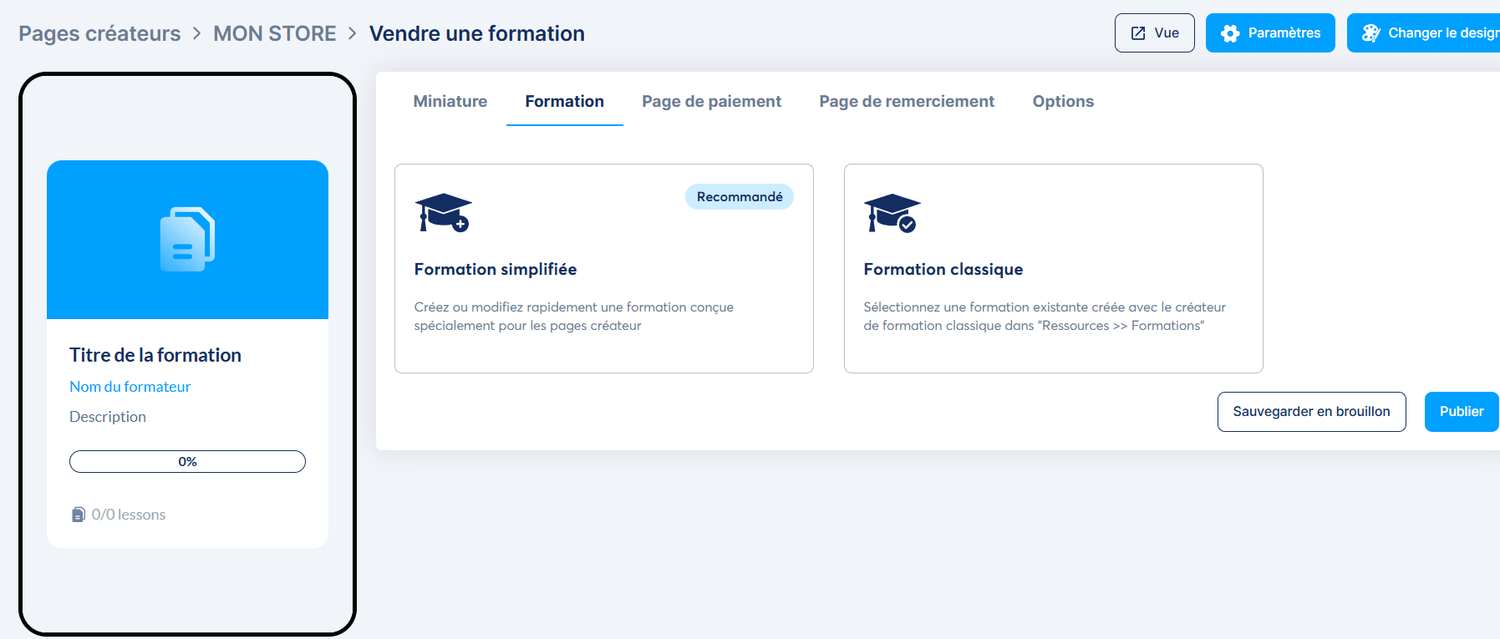
Onglet Formation
1
Choisis "Formation simplifiée" ou "Formation classique""Formation simplifiée" est recommandée si tu crées une formation directement depuis la boutique. "Formation classique" permet de relier une formation déjà existante dans ton espace Ressources.
2
Relie ou crée ta formationSi tu choisis la formation classique, sélectionne dans la liste la formation déjà créée dans ton compte Systeme.io.
Onglet Page de paiement
1
Sélectionne une imageCette image apparaît en haut de la page de commande que voit ta cliente avant de payer.
2
Remplis le titre et le boutonEx : titre "Commencer maintenant", bouton "Obtenir ma formation". Garde un message d'action clair.
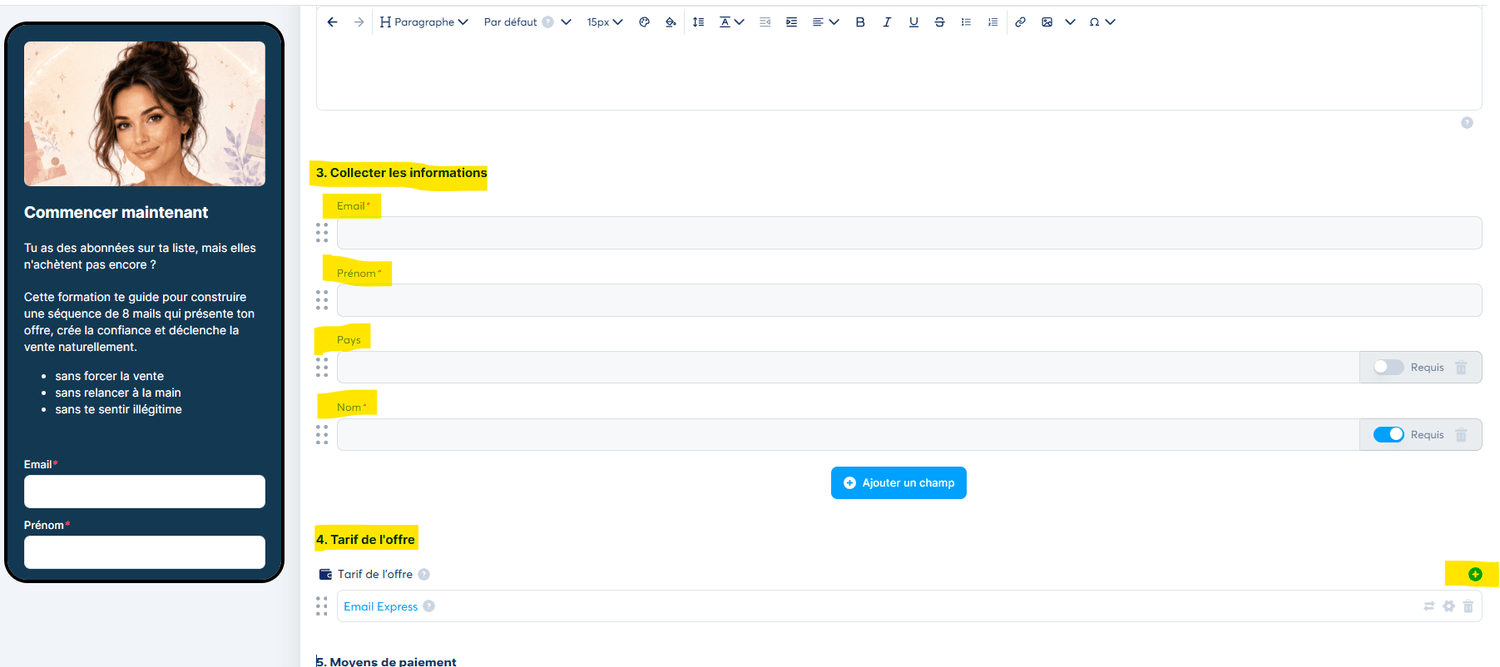
3
Rédige la descriptionC'est ici que tu convaincs ta visiteuse d'acheter. Réponds à ces 3 questions : Qu'est-ce qu'elle va apprendre ? Qu'est-ce qui lui manquera si elle ne le fait pas ? Pourquoi le faire maintenant ? Utilise des listes à puces pour les bénéfices.
4
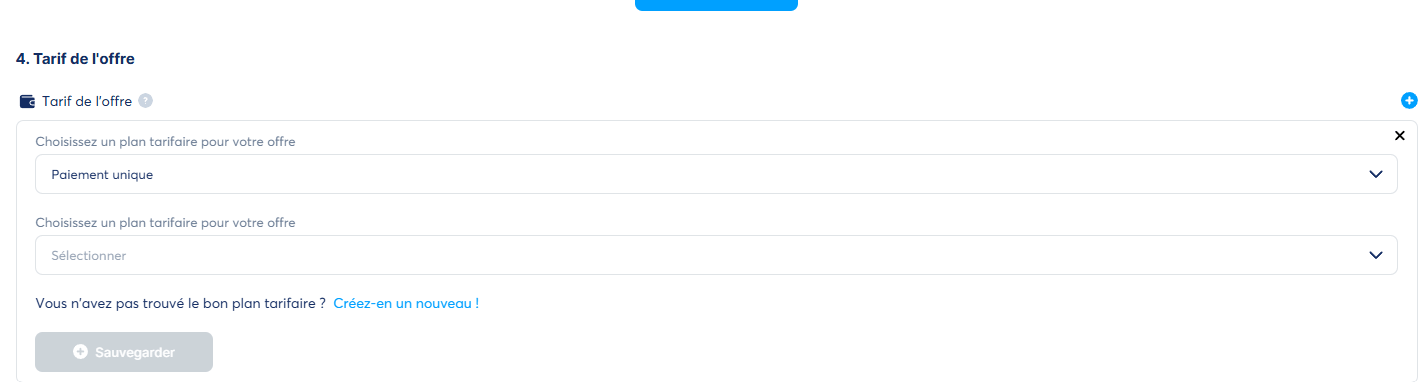
Configure le tarif de l'offreIndique le nom du produit (visible sur la page de paiement), le nom interne dans Systeme.io, et la description de la transaction (qui apparaît sur l'extrait de compte). Choisis "Paiement unique" puis indique le montant et la devise.
⚠️Important : Sur la Page de paiement, il est obligatoire d'avoir au moins les 3 champs : Prénom, Nom et Email.
Onglet Page de remerciement
1
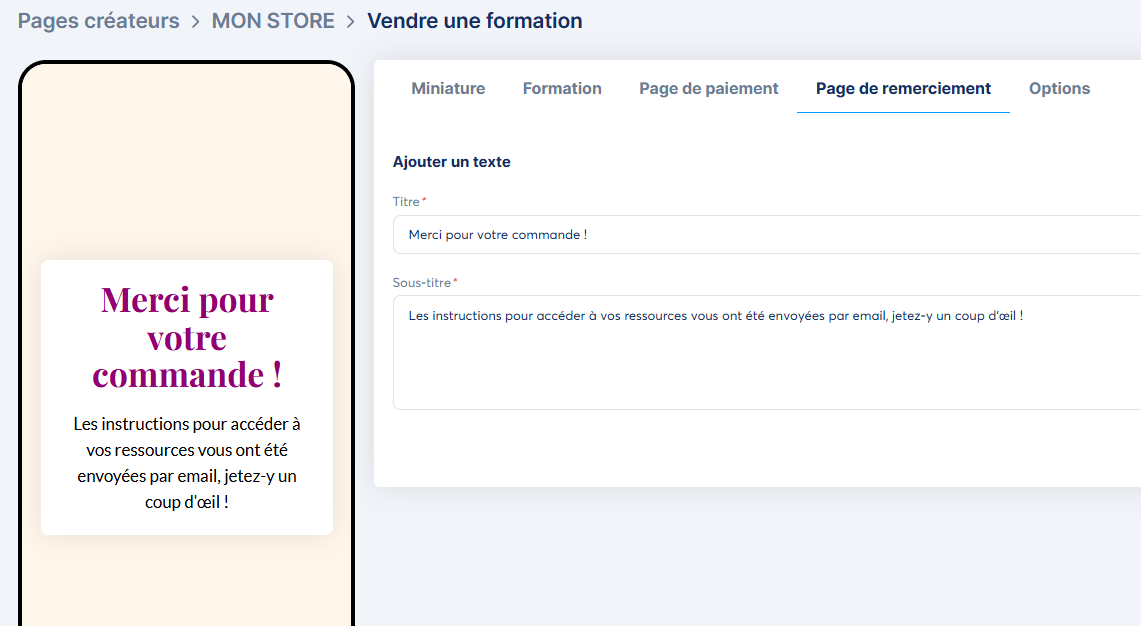
Ajoute un titre de confirmationEx : "Merci pour votre commande !" Simple, chaleureux, rassurant.
2
Rédige le sous-titreExplique comment accéder à la formation. Ex : "Les instructions pour accéder à vos ressources vous ont été envoyées par email, jetez-y un coup d'œil !"
Onglet Options
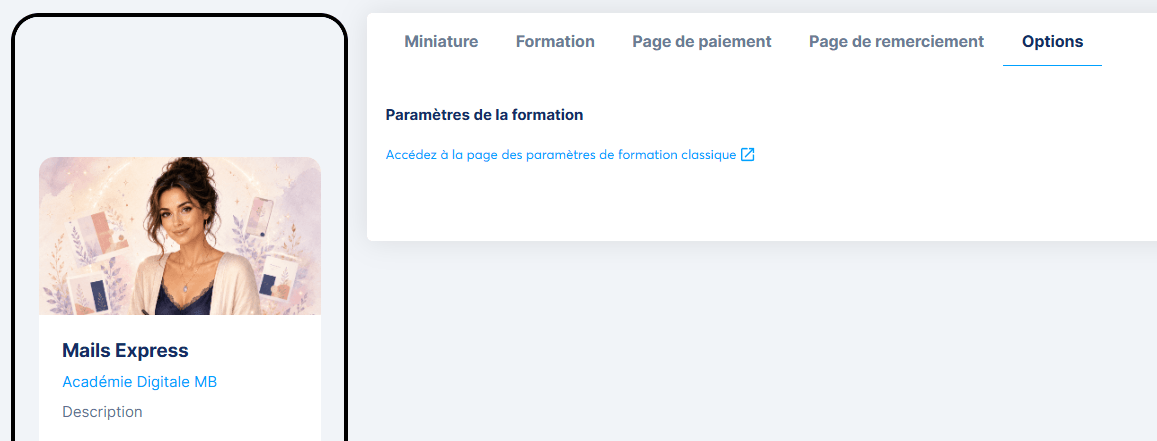
1
Accède aux paramètres de formation classiqueSi tu as choisi une formation classique, le lien dans cet onglet t'amène directement vers les paramètres complets de ta formation : accès, délais, modules, certificats…
2
Publie quand tout est prêtVérifie chaque onglet avant de publier. Clique sur "Publier" — ta formation apparaît dans la section choisie de ta boutique.
Récap de la leçon 3.5
Leçon 3.6
Automatise ta campagne email
⏱ 25 min🔧 Systeme.io📌 Action requise
Ton formulaire collecte des emails. Maintenant on fait en sorte que chaque nouvelle inscrite reçoive automatiquement un message de ta part — sans que tu aies à faire quoi que ce soit à chaque fois.
C'est ce qu'on appelle une campagne email. Tu la configures une fois, et elle tourne toute seule.
Créer ta campagne email
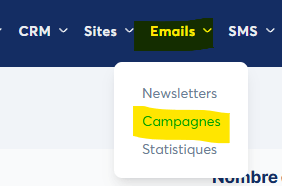
1
Va dans le menu "Emails" puis "Campagnes"C'est depuis cet espace que tu gères toutes tes séquences automatiques.
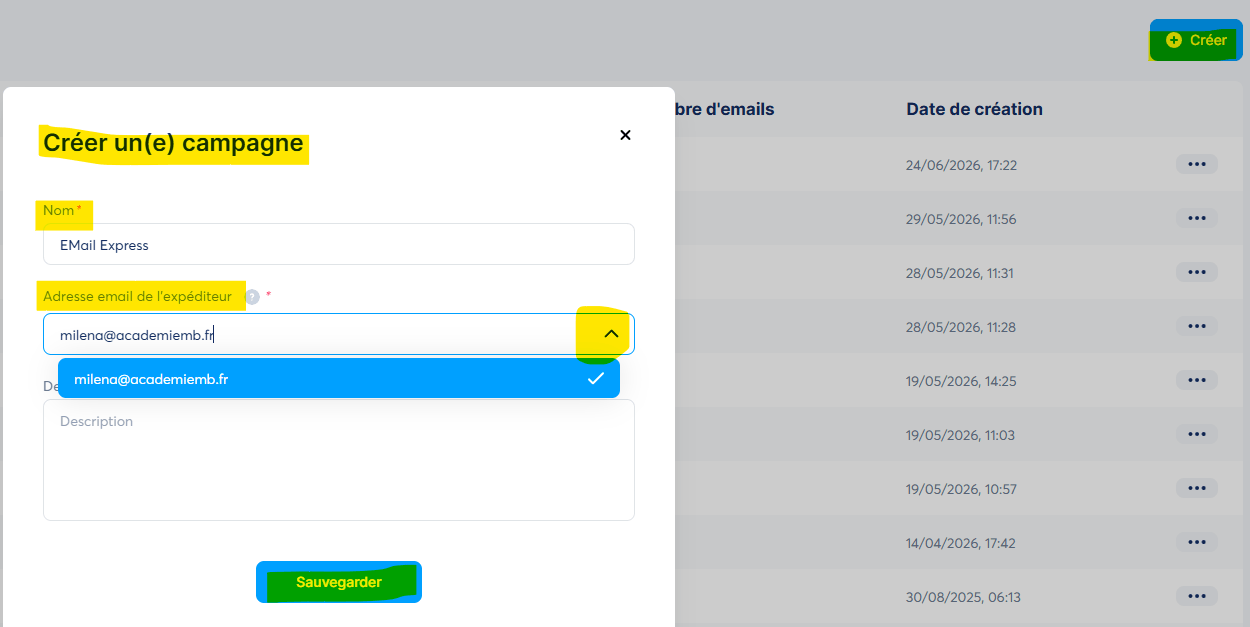
2
Clique sur "Créer"Donne un nom interne à ta campagne. Par exemple : "Bienvenue Boutique Digitale" ou "Mail DS ressource gratuite". Ce nom n'est visible que par toi.
3
Sélectionne l'adresse email de l'expéditeurChoisis l'adresse depuis laquelle tu veux envoyer tes emails. Ajoute une description si tu le souhaites, puis enregistre.
Rédiger ton email de bienvenue
1
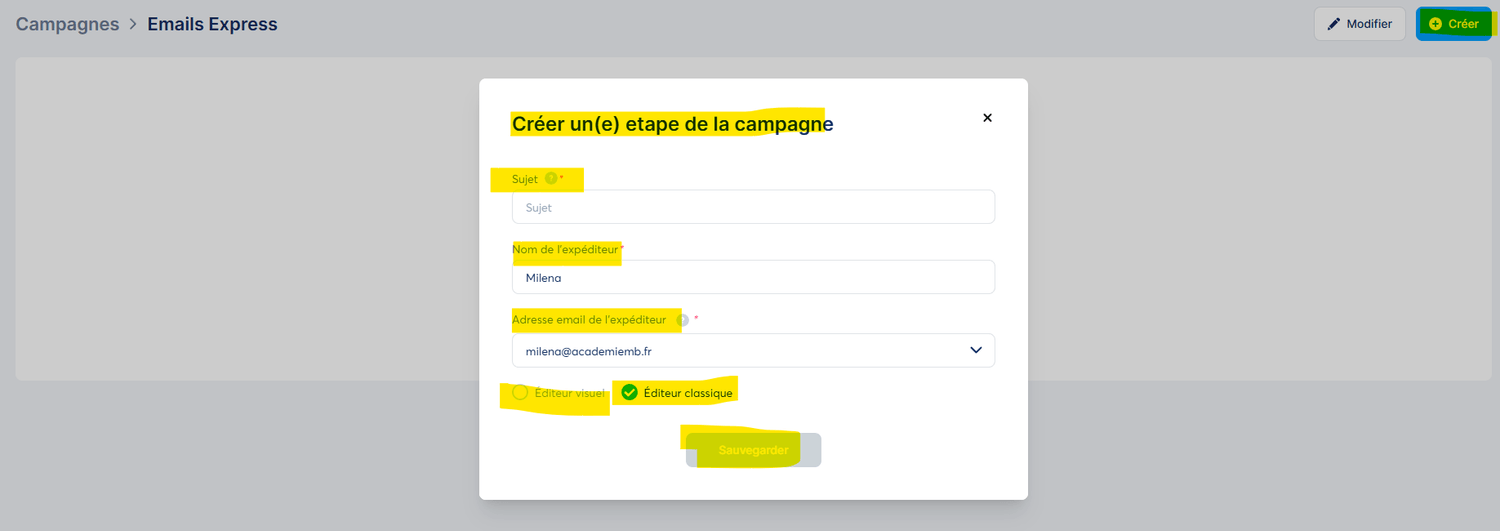
Clique sur "Créer une étape de la campagne"C'est ton premier email automatique.
2
Renseigne le sujet, le nom et l'adresse d'envoiLe sujet est ce que voit ta lectrice dans sa boîte. Sois claire et directe : elle doit savoir d'un coup d'œil que c'est toi et ce qu'elle va recevoir.
3
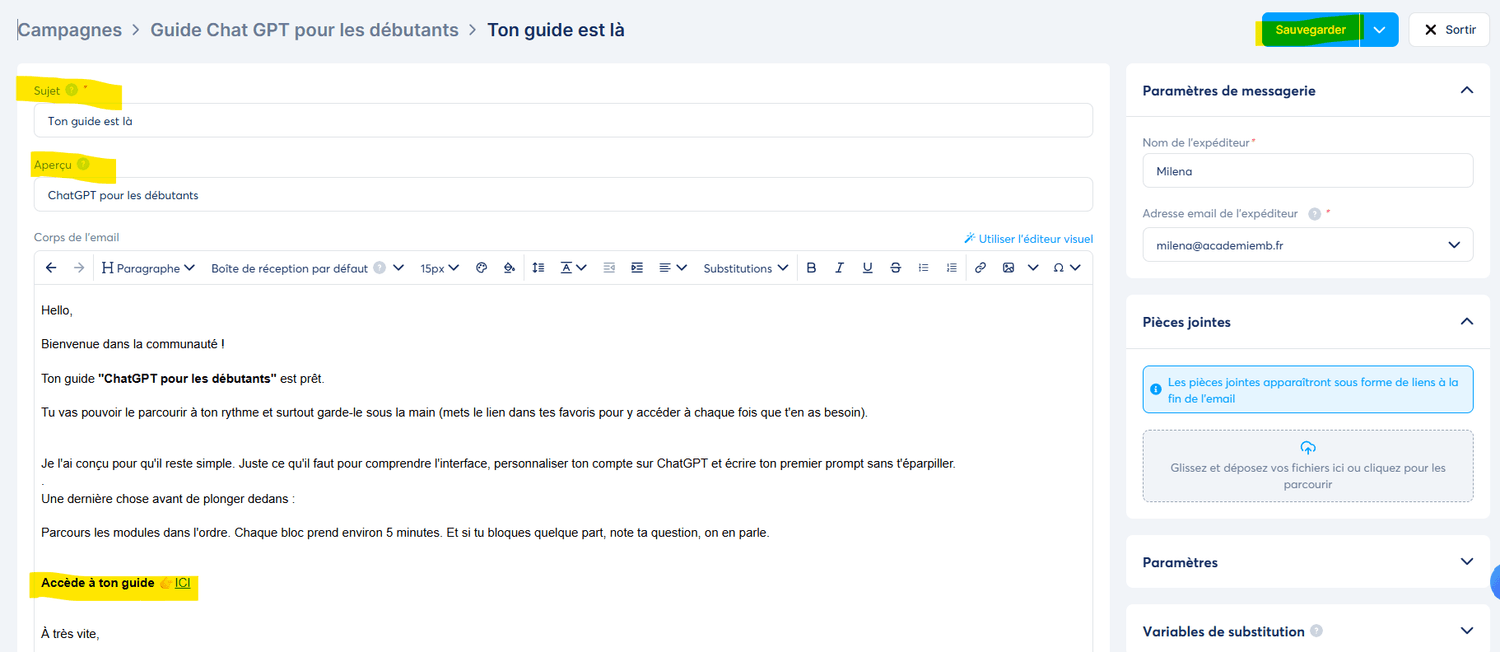
Choisis ton éditeur et rédige le messageÉditeur visuel ou classique, c'est toi qui choisis. Si tu pars d'un modèle, supprime tout ce qui ne te ressemble pas. Garde une mise en page légère. Remercie la personne, rappelle ce qu'elle va recevoir, et insère le lien ou le bouton vers la ressource.
4
Un seul appel à l'action principalUn bouton, un lien. La personne doit savoir exactement où cliquer. Ajoute ta signature et un moyen de te contacter si besoin.
5
Enregistre et quitte l'éditeurL'email apparaît dans ta campagne. Tu pourras régler son délai d'envoi (immédiat ou après X heures/jours) et ajouter d'autres emails par la suite.
⚠️Important : vérifie que le lien principal dans l'email fonctionne avant de relier la campagne au formulaire. Un lien cassé dans un email de bienvenue, c'est la pire première impression.
Relier la campagne à ton formulaire
C'est la dernière étape : on connecte la campagne au formulaire de la Boutique Digitale. À partir de là, chaque nouvelle inscrite recevra automatiquement ton email.
1
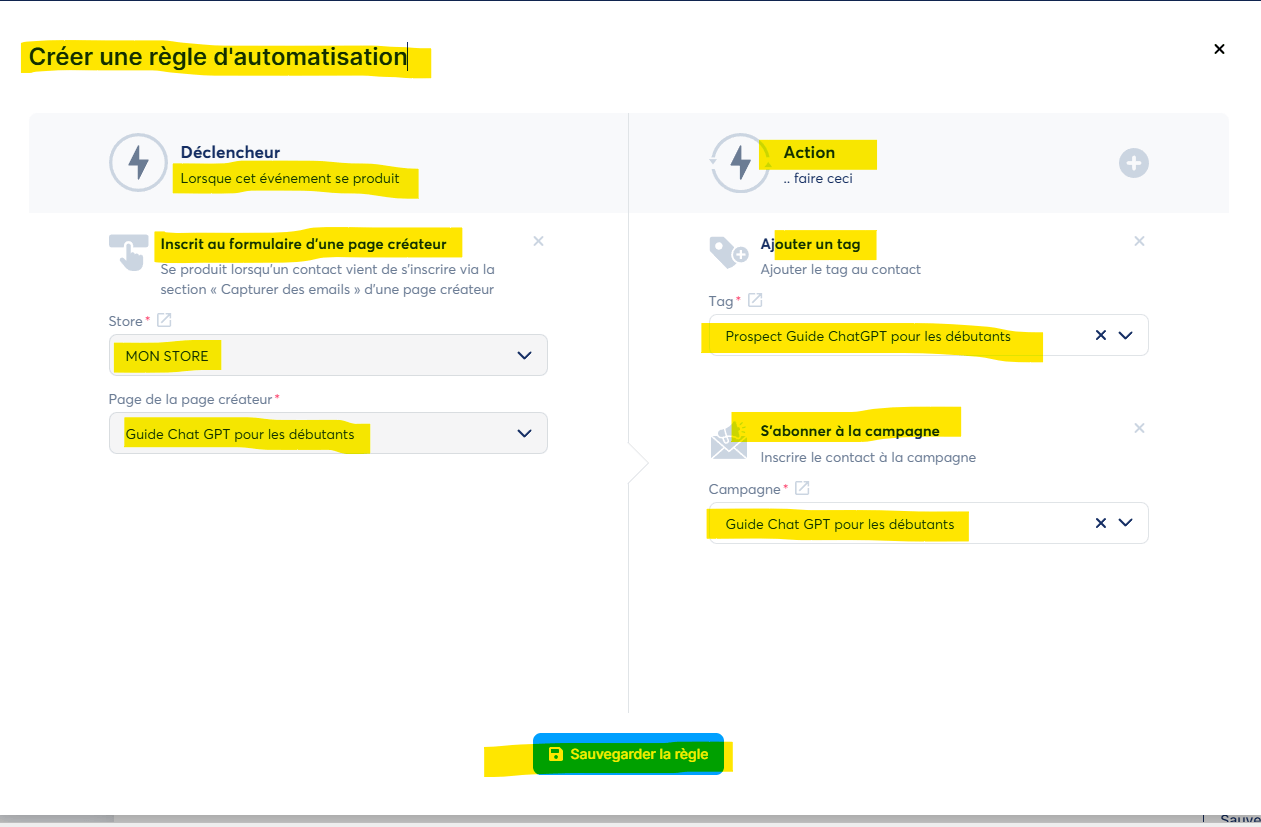
Retourne dans l'automatisation de ton formulaireC'est dans les paramètres du bloc de collecte d'emails que tu as créé en leçon 3.3.
2
Ajoute une nouvelle action : "Inscrire à une campagne"Sélectionne la campagne que tu viens de créer.
3
Conserve aussi l'action "Ajouter un tag"Les deux fonctionnent ensemble : le tag identifie la personne dans ta liste, la campagne lui envoie l'email. Tu peux avoir les deux actions actives en parallèle.
4
Enregistre et vérifieTes deux règles doivent être actives : "Ajouter un tag" et "Inscrire à la campagne". Ta Boutique Digitale est maintenant reliée à ton système email.
📝 Quel est le sujet de ton email de bienvenue ? Et quel lien ou bouton as-tu mis en appel à l'action principal ?
Récap de la leçon 3.6
✏️Dernière action avant de publier : teste ta boutique sur téléphone et sur ordinateur. Vérifie tous les liens, parcours le chemin complet comme le ferait une cliente. Puis copie le lien de ta Boutique Digitale et ajoute-le dans ta bio, tes emails ou tes publications.
📄 Exporte ta formation avec tes notes
Toutes tes réponses dans les zones workbook sont incluses dans l'export. Imprime ou garde le PDF comme référence.
Chapitre 4 · Pour aller plus loin
La prochaine étape 🚀
📌 Ressources recommandées
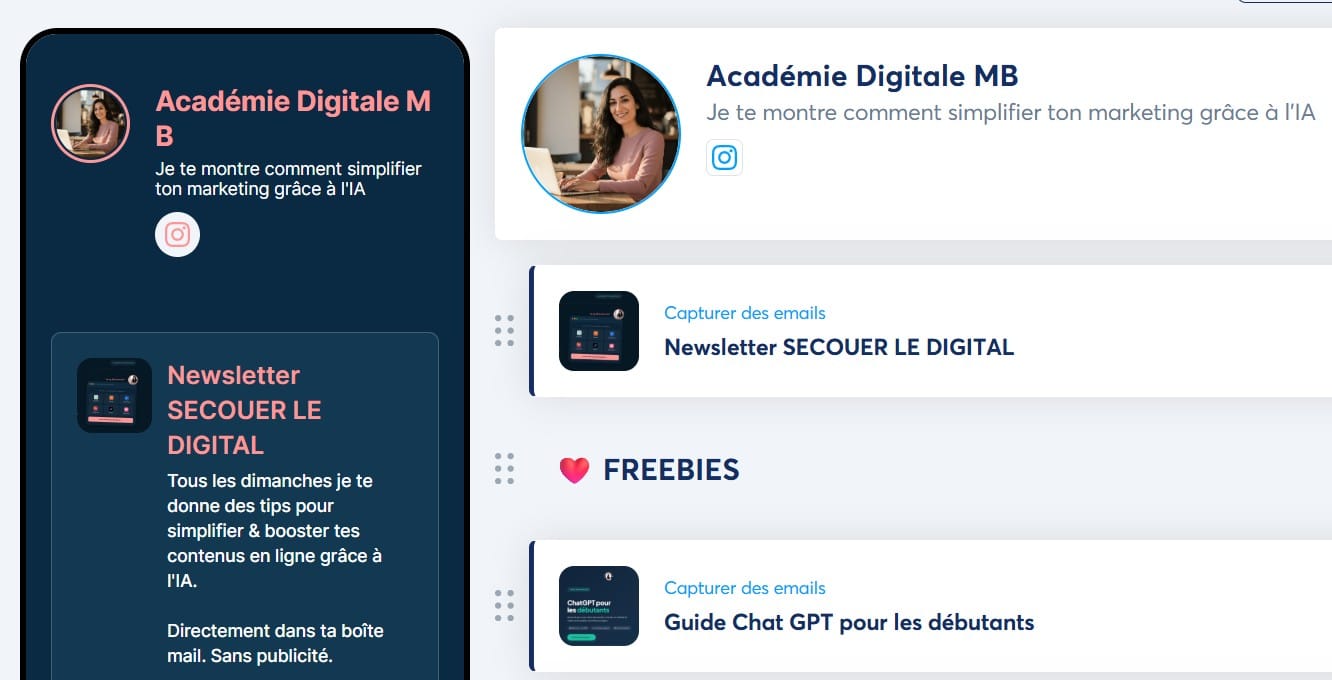
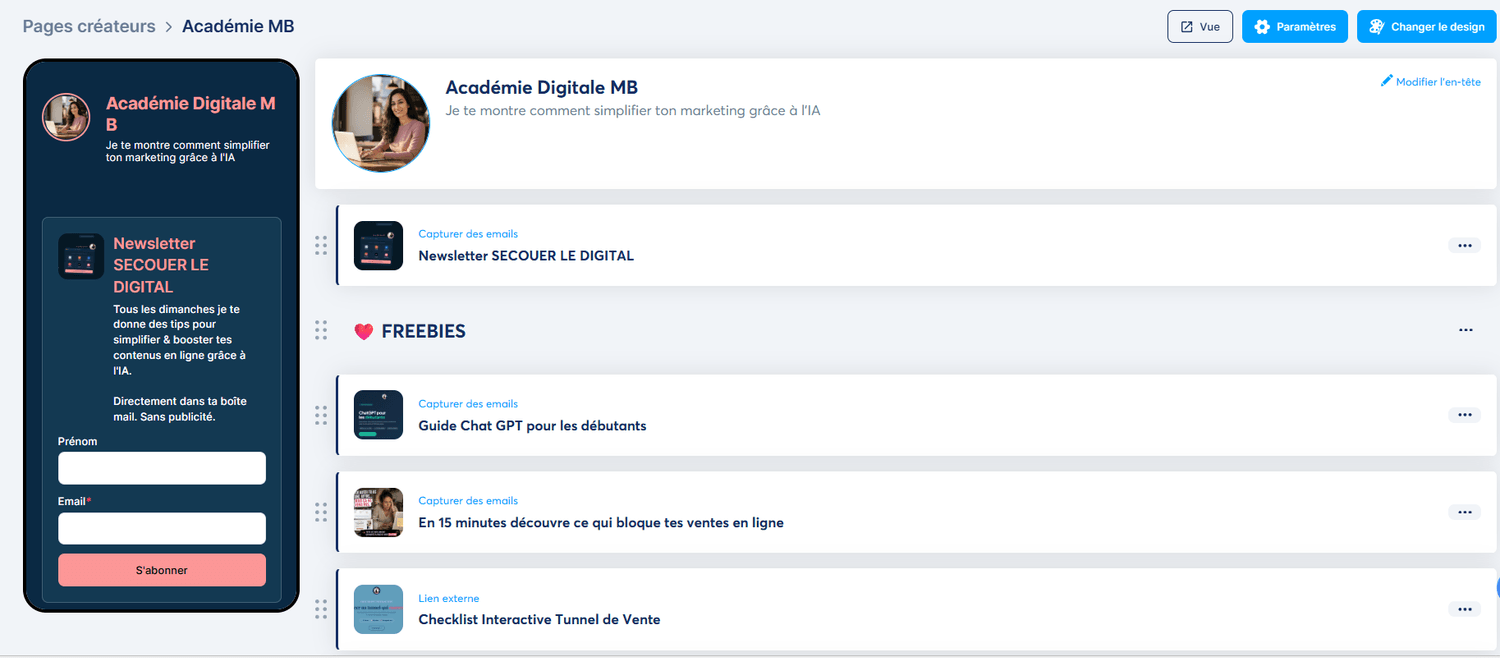
✨ Regarde la Boutique Digitale de l'Académie Digitale pour t'inspirer
Avant de finaliser ta boutique, jette un œil au mien. Tu verras comment j'organise mes sections, mes ressources gratuites et mes formations — pour t'en inspirer librement.
Ta boutique est en ligne, ta liste commence à grossir. La prochaine étape logique : transformer ces nouvelles abonnées en clientes.
Pas en relançant à la main. Pas en espérant qu'elles pensent à acheter toutes seules. Mais avec une séquence email qui travaille pour toi, automatiquement, pendant 8 jours.
→
Mails Express — La séquence de vente en 8 jours
Tu as des abonnées sur ta liste, mais elles n'achètent pas encore ? Cette formation te guide pour construire une séquence de 8 emails qui présente ton offre, crée la confiance et déclenche la vente — sans relancer à la main, sans te sentir vendeuse.